 ヘルプ
ヘルプ
初期セットアップ
ZEXTにログインすると、ホーム(ダッシュボード)画面の上部に、初期セットアップ用のエリアが表示されます。
「はじめる」をクリックすると、各種設定のチュートリアルを確認することができます。
※初期セットアップを中断してしまった場合でも、後から再開することができます。詳細は「初期セットアップを再開する方法」を参照。

■STEP1 従業員を事業グループに招待する(マイポータルWeb)
- 左メニューにある「ユーザー管理」から、「事業者(事業グループ)管理」をクリックする
- 「メンバー招待」をクリックする

- 招待する職員のメールアドレスを入力する
※「招待するメンバーを追加する」をクリックすると、招待する従業員の入力を増やすことができます(最大10名まで)。 - 「招待内容を確認する」ボタンをクリックする
- 表示内容を確認のうえ、「招待する」をクリックする
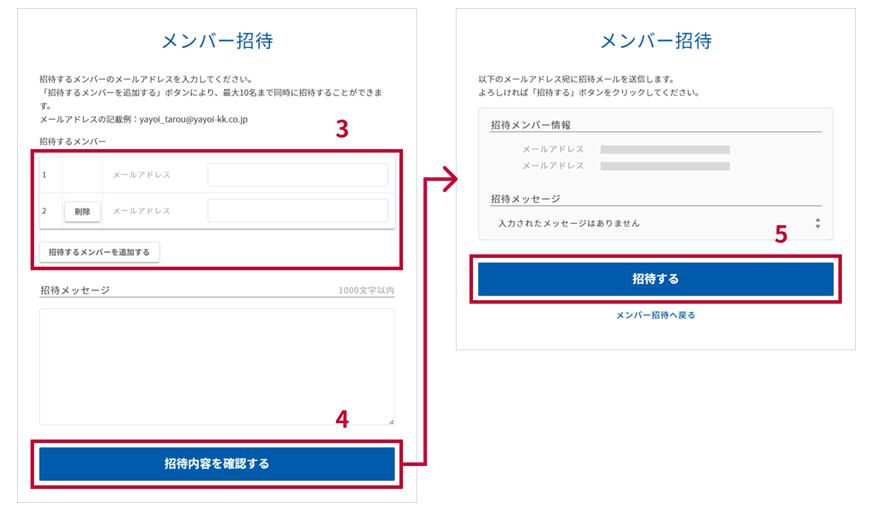
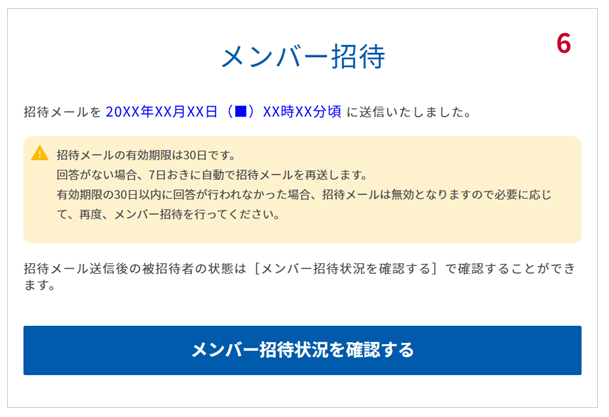
6. 入力した従業員のメールアドレス宛に招待メールが送信される
※招待された従業員が招待メールを確認・回答することで、事務所の事業グループに追加されます。
■STEP2 従業員にZEXTライセンスを割り当てる(マイポータルWeb)![]()
- ホーム画面からZEXTの「ライセンスの割り当て変更」をクリックする
- ライセンス内容を確認のうえ、ライセンスを割り当てる従業員にチェックを入れ、「変更内容を確認する」をクリックする
- 変更内容を確認のうえ、「この内容で変更する」をクリックする

4.ライセンスの割り当てが変更される
ライセンスの割り当て権限について
ライセンスの割り当ては、以下の方が変更することができます。
- 事業グループの管理者
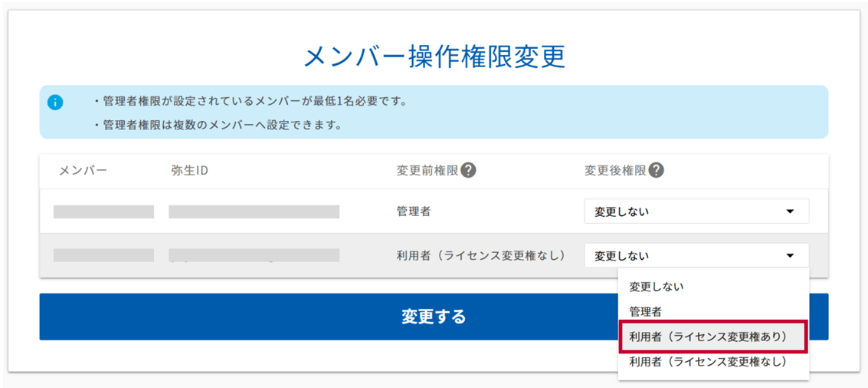
- 事業グループの管理者から、ライセンスの割り当て権限を付与された利用者
管理者が利用者にライセンス割り当ての権限を付与したい場合は、「ユーザー管理」>「事業者(事業グループ)管理」にある、
「メンバー操作権限変更」から設定してください。
■STEP3 従業員情報をZEXTに登録する(ZEXT)
最新の従業員情報を取り込む
- サイドメニューから設定を開き、「事務所・従業員」をクリックする
- 「最新の職員情報を取り込む」をクリックする
- 従業員情報の取り込み完了

税理士資格・業務処理簿の担当者区分を設定する
- 従業員情報から、設定したい従業員の「編集」をクリックする
- 税理士資格・業務処理簿の担当を入力する
※「業務処理簿の担当」は、業務処理簿機能にて利用します。 - 「変更を保存」をクリックする
- 従業員情報の設定完了

■STEP4 進捗管理用テンプレートを設定する(ZEXT)
事務所全体の通知日を設定する
- サイドメニューから設定を開き、「進捗管理」をクリックする
- 「通知日の一括設定」から通知日を入力し、「通知日を一括変更」をクリックする
- 通知日の一括設定が反映される

業務内容のテンプレートを設定する
- テンプレートを設定したい業務内容のタブを選択する
- 通知日を設定する
- 各種工程の期限日を入力する
- 「変更を保存」ボタンをタップする
- 設定した業務内容のテンプレートが反映される

自動で生成されるタスクについて
税理士の年間業務が、テンプレートとしてあらかじめ用意されています。
各タスクの通知日を設定しておくことで、その通知日にタスクが自動で生成されます。
- 「顧客別テンプレート」タブを選択する
- テンプレートを設定したい顧客の「編集」ボタンをクリックする
- テンプレートを設定する業務内容のタブを選択する
- 業務内容ごとの設定を入力する
- 「変更を保存」をクリックする
- 設定した顧客のテンプレートが反映される

オリジナルの工程を追加する
あらかじめ用意されているテンプレートを元に、オリジナルの工程(親タスク/子タスク)を追加することができます。
※事務所テンプレート、顧客別テンプレートそれぞれに追加できます。
- 「事務所テンプレート」タブまたは「顧客別テンプレート」タブを選択する
- 「工程を追加」または「工程(子タスク)を追加」をクリックする
- 工程の名称や期限日等を入力する
- 「変更を保存」をクリックする
- オリジナルの工程が追加される

■STEP5 顧客情報をZEXTに登録する(マイポータルWeb⇒ZEXT)
顧客情報の登録方法は、大きく分けて以下の3通りがあります。
-
弥生マイポータルWeb連携(推奨)
-
ZEXTで専用CSVツールを使って登録する
-
ZEXTで個別に1件ずつ登録する
初期セットアップでは、多くの顧客情報をまとめて登録でき、かつデータ管理を一元化できる**「弥生マイポータルWeb連携」**での登録を推奨しています。
【推奨】弥生マイポータルWeb連携で登録する
弥生マイポータルに登録されている「顧問先(会員)情報」を、ZEXTに一括で取り込みます。
1. 弥生マイポータル側で顧客(顧問先)を登録する
まだ弥生マイポータルに顧客情報を登録していない場合は、先に以下の手順で登録を行ってください。 ※詳細な手順は弥生公式サポートページを参照してください。
-
弥生マイポータルにログインし、「会計事務所向けサービス」メニューの『顧問先(会員)一覧』をクリックします。
-
画面右上のメニューボタンから『顧問先(会員)一括登録』を選択します。
-
テンプレートをダウンロードして顧客情報を入力し、CSVファイルをアップロードして登録します。
2. ZEXT側で情報を取り込む
弥生マイポータルへの登録が完了したら、ZEXT側で同期を行います。
-
ZEXTのサイドメニューから『設定』を開き、『顧客情報』をクリックします。
-
画面下部にある「弥生サービスをご利用中の場合」エリアの『取り込みを開始』ボタンをクリックします。
-
連携が完了すると、顧客情報一覧に反映されます。
【その他方法】ZEXTで専用CSVツールを使って登録する![]()
- サイドメニューから設定を開き、「顧客情報」をクリックする
- 「顧客情報登録用CSV作成ツールをダウンロード」をクリックする

- ダウンロードしたCSV作成ツールを開く
※本ツールはWindows端末のエクセルでのみ動作します。マクロを有効化してご利用ください。詳細は「エクセルのマクロを有効化する方法」参照。 -
「全体の流れ」シートを開き、「本ツールの流れ」を確認する
-
フローチャートに沿って各Stepの対象シートを確認し、CSVの作成を進める
顧客の決算日を設定しておくことで、「カレンダー・タスク」の「年次タスク」が自動で生成されるようになります。

- CSVの作成が完了したら、ZEXTの「設定(顧客情報)」画面を開く
-
「顧客情報の一括登録」から作成したCSVをアップロードする
-
「インポートを開始」をクリックする

9. 顧客情報の一括登録完了
エクセルのマクロを有効化する方法
「マクロの実行がブロックされました」が表示される場合の対処方法
- CSV作成ツールを一旦閉じる
- CSV作成ツールのファイルを右クリックし、「プロパティ」をクリックする
- 「全般タブ」にあるセキュリティの「許可する」にチェックを入れる
- 「OK」をクリックし、再度CSV作成ツールを開く
- マクロが実行できることを確認する

「マクロが無効にされました」が表示される場合の対処方法
- 「コンテンツ有効化」をクリックする
-
セキュリティの警告画面で「はい」をクリックする
-
マクロが実行できることを確認する

■初期セットアップを再開する方法
初期セットアップを中断してしまった場合は、中断した設定の「はじめる」をクリックすると再開することができます。
※事務所テンプレート設定を再開する場合の例
